
Panel del día
Desde aquí se ordena todo: los pedidos que llegan, su preparación y la ruta del chofer. No cambia cómo te escriben los clientes.
Lo esencial
- Tus tres tareas: crear los pedidos que llegan por WhatsApp, avanzar el estado de cada pedido y enviar la ruta al chofer.
- Los pedidos de la tienda entran solos, sin que hagas nada.
- El sistema propone y tú confirmas: nada se crea sin que lo revises.
Cómo entrar: abre el panel con el usuario
coordinador y la clave que te dio el administrador. Funciona mejor en computadora o tablet.Paso a paso
1Conoce el panel
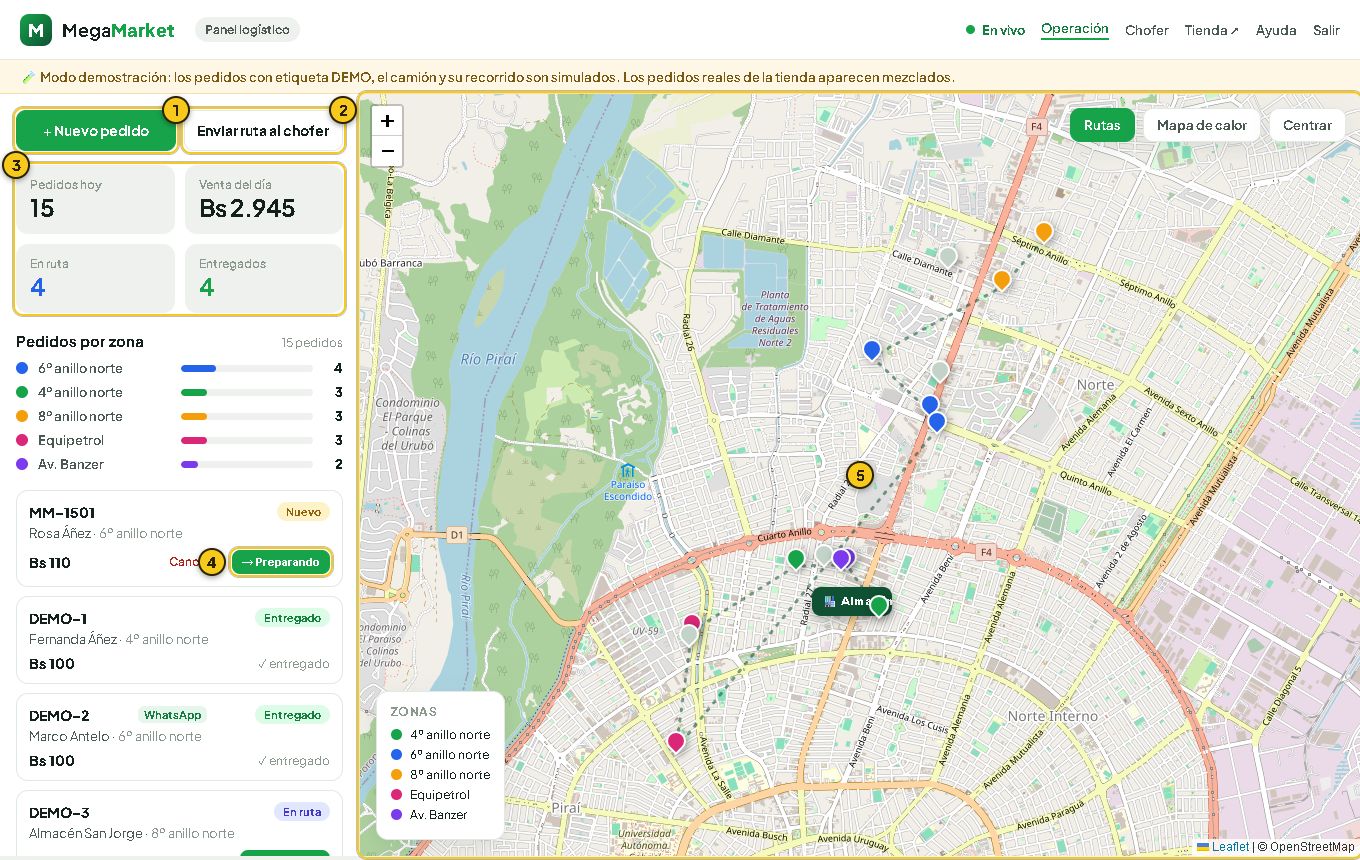
- Nuevo pedido. Para lo que llega por WhatsApp o llamada.
- Enviar ruta al chofer. Genera el enlace y la lista para WhatsApp.
- Cifras del día: pedidos, venta, en ruta y entregados.
- Botón verde de cada pedido. Lo pasa al siguiente estado.
- Mapa. Un pin por pedido; cada color es una zona.
2Pega el mensaje de WhatsApp
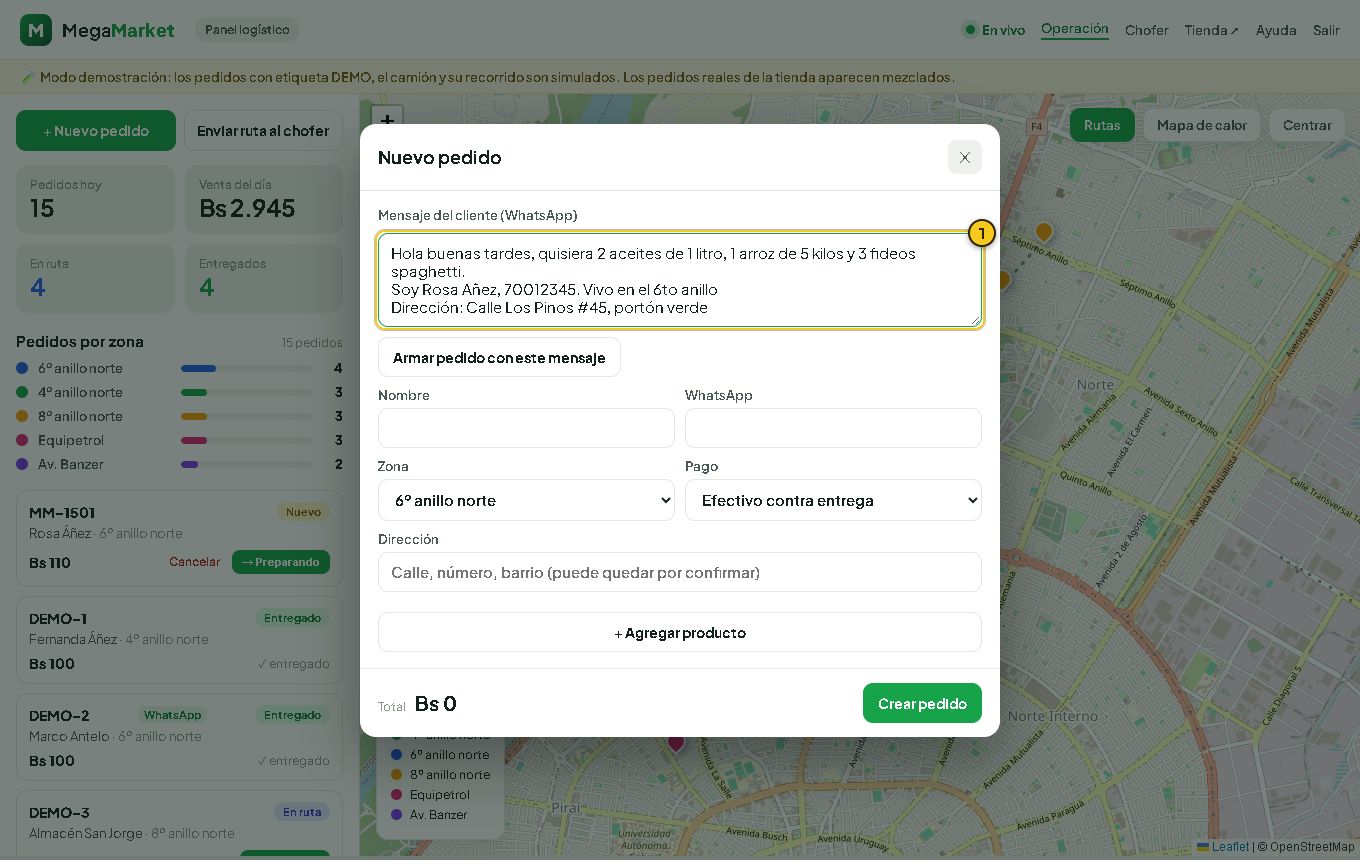
- Copia el mensaje del cliente desde WhatsApp y pégalo en el recuadro. No hace falta ordenarlo ni corregirlo.
3Revisa y crea el pedido
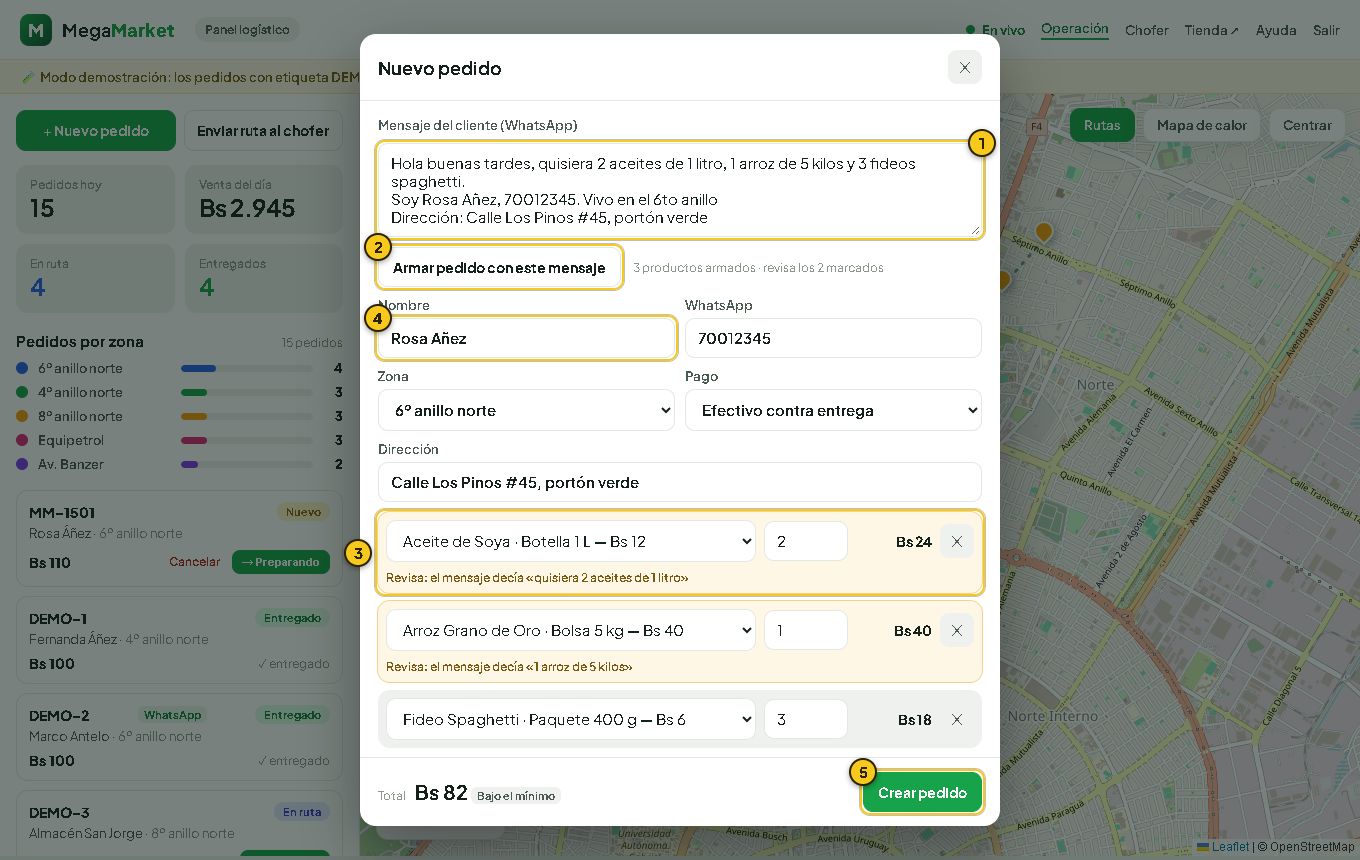
- El mensaje que pegaste.
- Armar pedido. El sistema propone productos, cantidades, teléfono, zona y dirección.
- Filas amarillas "Revisa". Había más de una opción o algo dudoso: elige el producto correcto o corrige la cantidad.
- Datos del cliente. Completa lo que falte (nombre, WhatsApp, zona, dirección).
- Crear pedido. Entra al panel con la etiqueta WhatsApp.
Si el sistema no entendió una línea, te lo dice ("No entendí: …"). Agrégala con + Agregar producto. Un pedido bajo el mínimo se puede crear igual: solo aparece un aviso. Los precios los pone el sistema; tú no escribes totales.
4Avanza el estado de cada pedido
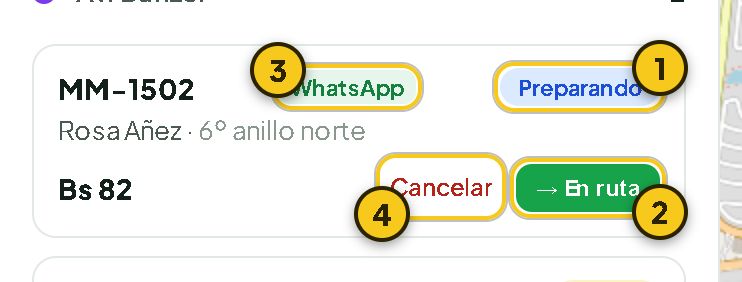
- Estado actual. Nuevo, Preparando, En ruta o Entregado.
- Botón verde. Lo pasa al siguiente. Preparando mientras lo armas; En ruta cuando sale el camión.
- Origen. WhatsApp si lo cargaste tú; sin etiqueta si vino de la tienda.
- Cancelar. Pide un segundo toque. Un pedido cancelado no cuenta en ventas ni va a la ruta.
Un pedido entregado no se cancela. Si hay que cambiar algo de un pedido, cancélalo y créalo de nuevo.
5Envía la ruta al chofer
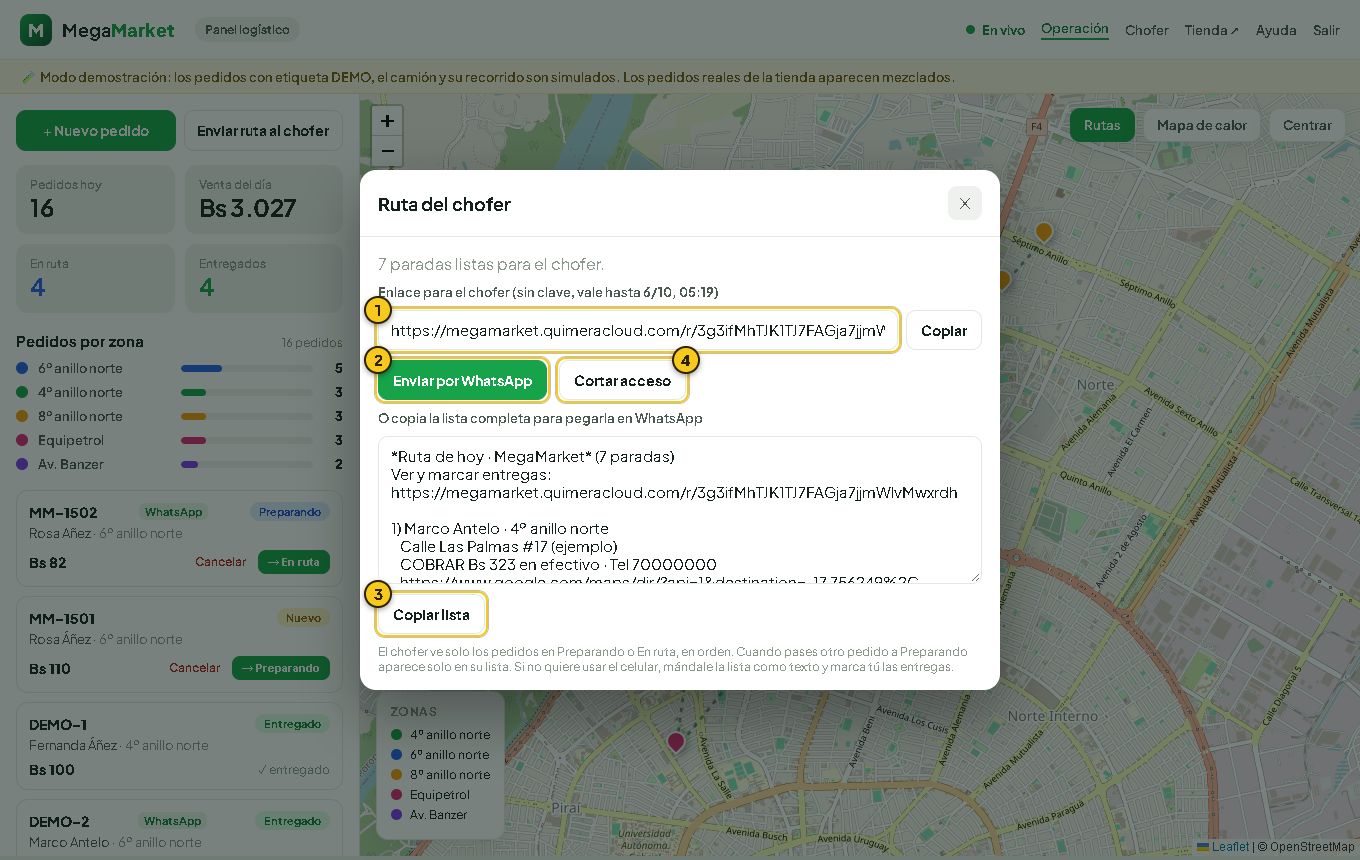
- Enlace. Sin clave, vale 16 horas. Es el mismo todo el día.
- Enviar por WhatsApp. Abre WhatsApp con el mensaje listo; elige al chofer.
- Copiar lista. Texto con todas las paradas, por si el chofer prefiere no usar el enlace.
- Cortar acceso. El enlace deja de funcionar (úsalo si lo mandaste a la persona equivocada).
El chofer ve solo los pedidos en Preparando o En ruta. Cuando pases otro pedido a Preparando, aparece solo en su lista. Si no quiere usar el celular, mándale la lista como texto y marca tú las entregas cuando te avise.
Tu rutina del día
- Al empezar: abre el panel y revisa los pedidos nuevos.
- Cuando escriba un cliente: pega el mensaje en Nuevo pedido, revisa lo amarillo y crea el pedido.
- Mientras armas pedidos: pásalos a Preparando.
- Antes de salir el camión: envía la ruta al chofer y pasa a En ruta lo que lleva.
- Al cerrar: revisa que no queden pedidos en ruta sin entregar.
Qué no puedes hacer
Ver el tablero del dueño ni cambiar precios: eso lo hace el administrador. Esos enlaces ni te aparecen.
Si algo no funciona
No me deja entrar.Revisa usuario y clave. Si fallas 8 veces seguidas, espera unos minutos. Pide la clave al administrador.
No veo un pedido.Recarga la página. Los pedidos nuevos aparecen solos, pero si perdiste la conexión puede quedar desactualizado.
El chofer dice que su enlace no abre.Venció o lo cortaste. Pulsa Enviar ruta al chofer otra vez: si no hay enlace vigente se crea uno nuevo.
Creé un pedido por error.Cancélalo con el botón rojo del pedido.
El sistema entendió mal un mensaje.Corrige el producto o la cantidad en la fila antes de crear el pedido. Siempre decides tú.
MegaMarket · Guía del coordinador · Preparada por Group Quimera.