
El negocio en una pantalla
El administrador ve todo: el tablero del día, los precios, la disponibilidad de productos y todo lo que hace el coordinador. Es la única cuenta que puede cambiar precios.
Lo esencial
- El tablero se arma solo con lo que el equipo ya hace: nadie llena planillas.
- Cambias un precio, o todo un grupo con un porcentaje, y la tienda se actualiza al instante.
- Marcas "agotado" y ese producto deja de poder pedirse.
- El administrador también puede hacer todo lo del coordinador (crear pedidos, enviar la ruta).
Cómo entrar: abre el panel con el usuario
admin y tu clave. Desde el menú de arriba: Operación, Chofer, Dueño (tablero) y Precios.Paso a paso
1Mira el tablero del día
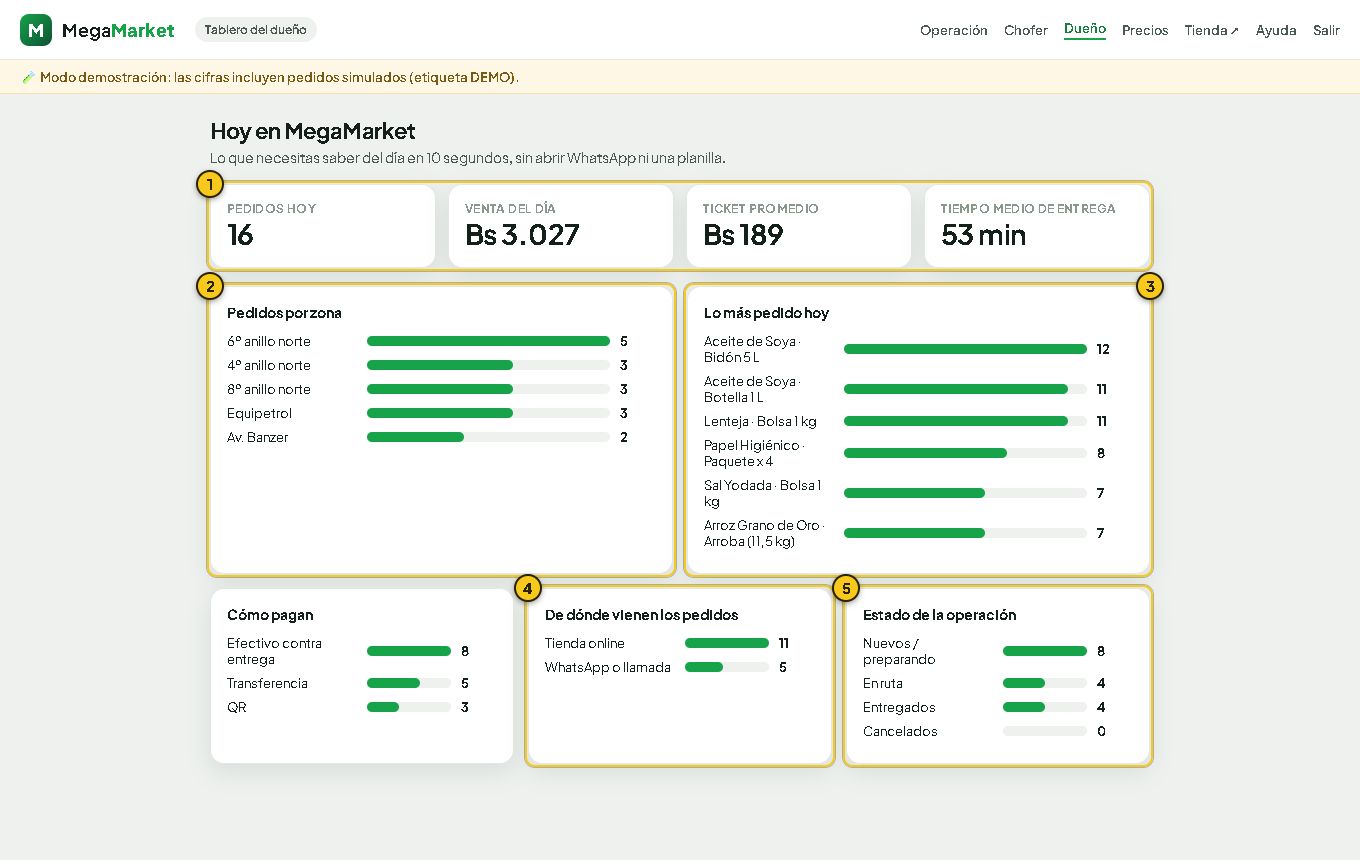
- Cifras del día. Pedidos, venta, ticket promedio (venta ÷ pedidos) y tiempo medio de entrega.
- Pedidos por zona. Dónde se concentra la venta.
- Lo más pedido hoy. Para saber qué tener en stock.
- De dónde vienen. Tienda en línea o WhatsApp/llamada.
- Estado de la operación. Cuántos pedidos están nuevos, en ruta, entregados o cancelados.
El tiempo medio de entrega va desde que entra el pedido hasta que se marca Entregado. Sale de los toques que ya hace el equipo. Los pedidos cancelados no cuentan en ventas. El tablero muestra el día de hoy.
2Cambia precios y disponibilidad
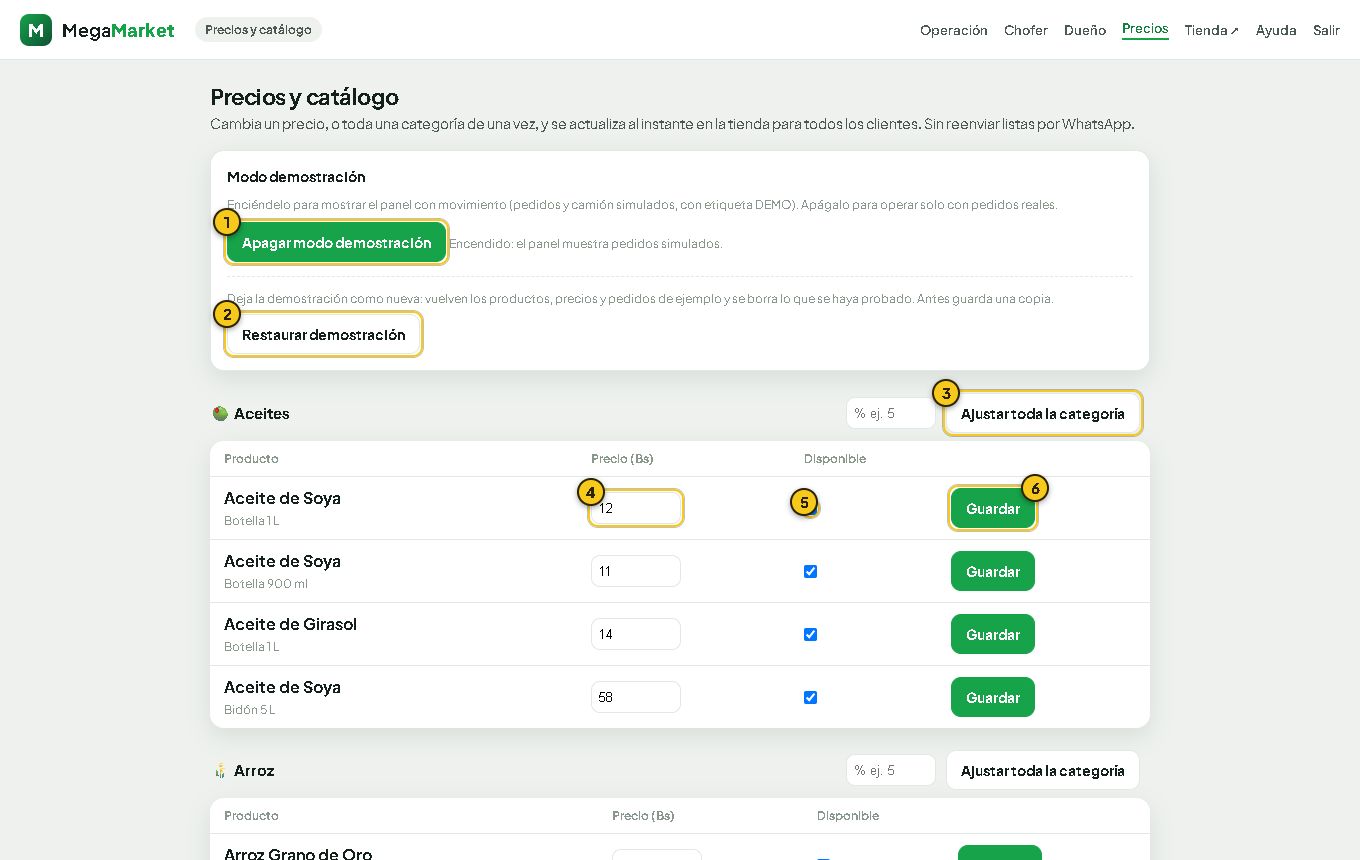
- Modo demostración. Muestra el panel con pedidos y camión de ejemplo. Se apaga para operar solo con pedidos reales.
- Restaurar demostración. Deja todo como nuevo (productos, precios y pedidos de ejemplo). Existe solo mientras el sistema está en demostración.
- Ajustar toda la categoría. Escribe un porcentaje (5 sube 5 %; −3 baja 3 %) y pulsa el botón.
- Precio de un producto.
- Disponible. Desmárcalo cuando se acabe: deja de poder pedirse.
- Guardar. Se actualiza al instante en la tienda.
Los precios cargados hoy son de ejemplo (referenciales) hasta que se cargue la lista oficial de MegaMarket.
Quién entra y cómo
- Administrador: ve y cambia todo.
- Coordinador: crea pedidos, avanza estados y envía la ruta. No ve el tablero ni los precios.
- Chofer: no necesita cuenta. Entra con un enlace por WhatsApp que vence a las 16 horas y que el coordinador (o tú) puede cortar.
- Claves: para cambiarlas o agregar personas, pídelo a Group Quimera. Por ahora no hay una pantalla para eso.
Rutina sugerida
- Cada mañana: revisa precios y marca los productos agotados.
- Durante el día: mira el tablero cuando quieras; se actualiza solo.
- Cada semana: compara el tiempo medio de entrega y las zonas con más pedidos.
Preguntas frecuentes
¿Puedo cambiar el pedido mínimo o la ventana de entrega?Hoy los fija Group Quimera. Pídeselo y se actualiza en la tienda y en las guías.
¿Puedo ver las ventas de otros días?El tablero muestra el día de hoy. El historial por día y por semana se agrega cuando lo necesites.
¿Qué hace Group Quimera por mí?Mantiene el sistema funcionando, guarda una copia de seguridad cada noche y carga o cambia lo que haga falta.
¿Cuándo se deja la demostración?Cuando carguemos su lista real de precios, Group Quimera apaga el modo demostración y desactiva el botón de restaurar, para que nunca borre pedidos reales.
¿Qué no hace todavía?Cobro con QR integrado al banco, factura, control de stock, GPS real del camión y un usuario por chofer. Se agregan cuando los necesite.
MegaMarket · Guía del administrador · Preparada por Group Quimera.